
En este post te vamos a explicar cómo puedes actualizar la cartografía MapCare de tu Peugeot, para que el navegador GPS de tu coche disponga del último software con las mapas más actualizadas. Para ello, necesitarás dos cosas: la aplicación MyPeugeot y un USB de al menos 8GB. Aquí te contamos todo el proceso paso a paso:
Tabla de contenidos
PASO 1: Descargar la aplicación MyPeugeot
Primero deberás descargar la aplicación de MyPeugeot en tu teléfono móvil, e introducir los datos de tu coche. Con está aplicación podrás hacer otras muchas cosas como controlar el consumo de combustible de tu coche, ver donde lo has aparcado, actualizaciones… y muchas cosas más.
PASO 2: Descargar Actualización de Mapas
Una vez tengas descargada la app, tendrás que introducir los datos de tu coche, y la aplicación te mostrará las actualizaciones de mapas disponibles que tienes para tu coche en concreto. Tendrás que seleccionar la actualización de mapas y pulsar en «Enviar el link de descarga por email». Además, se te mostrará la clave de activación que después puede que tengas que introducir en el proceso de instalación.

Después, accede a tu email, y tendrás un mensaje con el link a la descarga de la actualización, que será un fichero .zip. Además, se te enviará la clave de activación y un enlace con el manual de ayuda para la actualización. Accede al link de la actualización y descarga el fichero de la nueva cartografía.
PASO 3: Preparar el USB
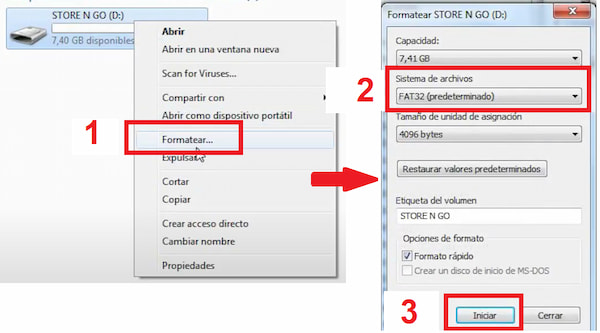
El USB tiene que tener al menos 8GB de capacidad y formato FAT32. Lo tendrás que formatear, que lo podrás hacer si usas un Windows con estos sencillos pasos:
- Click derecho encima del USB a formatear.
- Pulsa en «Formatear».
- Selecciona «FAT32».
- Pulsa en «Iniciar».
- Si te sale una advertencia, pulsa en «Aceptar».
Con el USB formateado, mete al fichero .zip descargado en el USB y descomprímelo. Este proceso puede tardar al rededor de media hora. Al final tendrás algo así:
PASO 4: Introducir el USB en el coche
Después te tener el USB preparado, con los archivos de mapas en él, tendrás que introducirlo en el coche. Arrancaremos el motor, y si tu coche cuenta con el sistema start and stop, asegúrate de tenerlo desactivado, ya que el coche tiene que estar en marcha durante el proceso de instalación, que dura también al rededor de media hora. Durante este periodo de instalación, asegúrate de no apagar el motor ni quitar el USB.
PASO 5: Instalar los mapas en el navegador
En algunos modelos, al introducir el USB, la instalación empieza automáticamente. Si esto no ocurre, sigue estos pasos:
- Entra en el menú del navegador.
- Pulsa en «Configurar mapa».
- Dentro de «Configurar mapa» pulsa en «Información».
- Selecciona «Buscar».
- El navegador empezará buscar la actualización de cartografía. Espera mientras acaba el proceso.
- Cuando haya acabado de buscar, mostrará arriba la memoria que tiene libre. Luego, pulsa en «Aceptar».
- En pantalla verás los mapas que vas a actualizar.
- Selecciona las que te interesan y pulsa en finalizar.
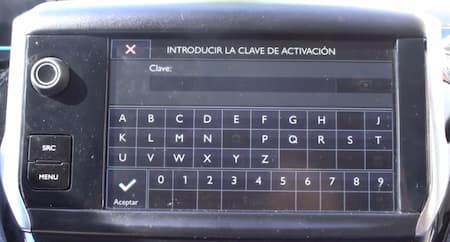
- En algunos casos, se requerirá que introduzcas la clave de activación, que es la que se te muestra en la app MyPeugeot, o en el correo electrónico recibido.
- Finalmente, empezará la instalación, y cuando acabe, tendrás la cartografía nueva instalada y lista para funcionar.

En caso de que te pida la clave de activación, te aparecerá una página similar a esta:
Con esto tendrías tu navegador GPS actualizado con las últimas mapas. ¡Esperamos que te haya sido de utilidad este tutorial! 😄
FIN
MirrorLink en Peugot
¿Sabes si tu navegador cuenta con la funcionalidad MirrorLink? ¿Qué modelo de Peugot tienes? Echa un vistazo a estos modelos de Peugeot que sí cuentan con MirrorLink para poder duplicar la pantalla de tu móvil en la pantalla de coche.

¿Es El Peugeot 208 Compatible Con MirrorLink?

Peugeot Partner y MirrorLink

MirrorLink y Peugeot 2008

Peugeot 5008 y MirrorLink

¿Es El Peugeot Traveller Compatible Con MirrorLink?

MirrorLink con Peugeot 508

Compatibilidad del Peugeot 108 con MirrorLink

Utilizar MirrorLink en Peugeot Expert

Poner MirrorLink en Peugeot 3008
Más pantallas para el coche
Si no te eneucntras cómodo con el GPS o sistema multimedia de tu Peugeot, puedes mirar las siguientes opciones que te mostramos a continuación para adquirir una nueva pantalla para tu coche:

Análisis del Navegador GPS Garmin DriveSmart 50

Análisis del Navegador GPS TomTom Via 52

Análisis del Navegador GPS TomTom GO 5200 y 6200

Análisis del Navegador GPS Garmin DriveSmart 61

Análisis del Navegador GPS TomTom Go 520

Análisis del Navegador GPS TomTom Go Premium

Análisis del Navegador GPS Garmin Drive 51 LMT-S

Análisis del Navegador GPS TomTom Start 52
